Taper un crochet sur Mac semble anodin, jusqu'au moment où vous en avez besoin d'urgence dans un terminal ou un éditeur de code. Sur un clavier Mac, les symboles typographiques comme [ ] et { } ne sont pas imprimés sur les touches, contrairement aux claviers Windows. Résultat : de nombreux utilisateurs cherchent la combinaison pendant de longues minutes, parfois en vain. Ce guide vous donne toutes les méthodes, sans détour, pour saisir n'importe quel type de crochet selon votre configuration clavier, votre langue et l'application dans laquelle vous travaillez.
Ce que représentent les crochets et pourquoi leur saisie pose problème sur Mac
Un crochet est un symbole typographique qui se décline en plusieurs formes : les crochets droits [ ], les accolades { } et les chevrons < >. Chacun remplit des fonctions bien distinctes. En programmation, les crochets droits délimitent des tableaux, des indices de liste ou des paramètres optionnels selon le langage utilisé. Les accolades structurent les blocs d'instructions en JavaScript, en CSS ou en Python. Les chevrons, eux, encadrent les balises HTML et XML.
En dehors du code, les crochets apparaissent dans les expressions mathématiques, les références bibliographiques, les annotations éditoriales et même dans certaines conventions de messagerie professionnelle. Leur usage est donc loin d'être réservé aux développeurs.
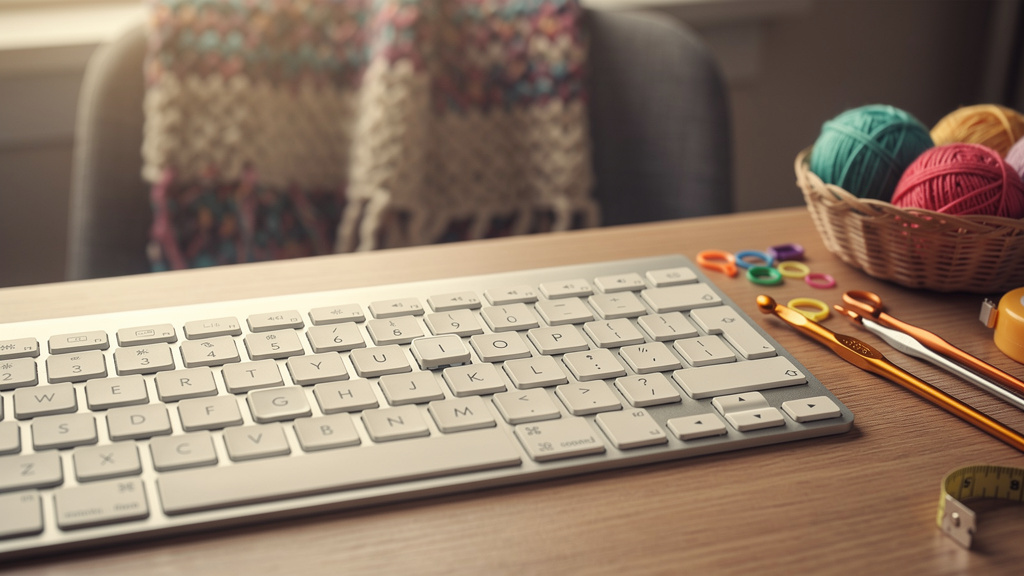
Le problème sur Mac vient directement de la conception du clavier Apple. Les claviers sont optimisés pour la langue du marché cible : un clavier AZERTY français place les crochets sur des touches accessibles uniquement via des combinaisons de modificateurs, tandis qu'un clavier QWERTY américain les affiche directement sur les touches physiques. Cette différence crée une vraie friction pour les utilisateurs francophones qui basculent régulièrement entre plusieurs types de saisie.
macOS gère également plusieurs dispositions de clavier en parallèle, ce qui signifie que la méthode valable sur votre Mac au bureau peut différer de celle de votre MacBook en déplacement, si les configurations ne sont pas identiques. Vérifier la disposition active dans les préférences système est donc la première étape avant de mémoriser n'importe quelle combinaison.
Toutes les méthodes pour saisir un crochet sur Mac
La méthode varie selon la disposition de clavier configurée dans macOS. Voici les raccourcis à connaître selon les cas les plus fréquents.
Sur un clavier AZERTY français, configuration la plus répandue en France, les combinaisons sont les suivantes :
- Crochet ouvrant [ : appuyez simultanément sur Option (Alt) + Maj + (
- Crochet fermant ] : appuyez simultanément sur Option (Alt) + Maj + )
- Accolade ouvrante { : appuyez simultanément sur Option (Alt) + (
- Accolade fermante } : appuyez simultanément sur Option (Alt) + )
- Chevron ouvrant < : appuyez sur la touche dédiée à gauche du Z (sans modificateur)
- Chevron fermant > : appuyez sur Maj + <
Sur un clavier QWERTY américain, les crochets droits se trouvent directement sur les touches situées à droite de la lettre P, sans aucun modificateur. Les accolades s'obtiennent avec Maj + [ et Maj + ]. C'est la configuration la plus pratique pour les développeurs, et beaucoup de professionnels du web passent volontairement leur Mac en QWERTY pour cette raison.
Une troisième option existe : le Visualiseur de clavier intégré à macOS. Activez-le depuis le menu Pomme, puis Réglages système, Clavier, et cochez l'option pour afficher le menu Saisie dans la barre des menus. Une fois actif, cliquez sur l'icône de saisie dans la barre de menus, puis sur "Afficher le visualiseur de clavier". Une fenêtre montre en temps réel toutes les touches disponibles. Maintenez la touche Option enfoncée pour voir apparaître les caractères spéciaux accessibles, dont les crochets.
Enfin, la méthode universelle reste le copier-coller depuis un caractère déjà présent dans un document ou depuis l'application Caractères spéciaux (accessible via Édition > Émoticônes et symboles dans la plupart des apps). Peu élégante, elle dépanne toujours.
Crochets dans les applications du quotidien : éditeurs, terminaux et outils web
La saisie des crochets prend une dimension particulière selon l'environnement dans lequel vous travaillez. Dans un éditeur de code comme Visual Studio Code ou Sublime Text, les crochets et accolades sont utilisés en permanence. Ces applications intègrent généralement une complétion automatique : ouvrez un crochet, l'éditeur ferme le second automatiquement. Ce comportement accélère la saisie mais peut dérouter les débutants qui voient apparaître deux caractères alors qu'ils n'en ont tapé qu'un.
Dans le Terminal macOS, les crochets droits servent à définir des conditions dans les scripts Bash ou Zsh. Une erreur de frappe sur ce caractère génère immédiatement une erreur de syntaxe. Travailler avec un clavier AZERTY dans le Terminal demande donc une certaine agilité des doigts, car les combinaisons Option + Maj doivent être maintenues avec précision pendant l'écriture de longues lignes de commande.
Dans Pages ou Word pour Mac, les crochets sont parfois transformés automatiquement par la correction orthographique ou la mise en forme intelligente. Si vous constatez qu'un crochet disparaît ou se transforme, désactivez la correction automatique dans les préférences de l'application. Sous Pages, allez dans Édition > Substitutions et décochez les options de typographie intelligente.
Les utilisateurs de Notion, d'Obsidian ou d'autres outils de prise de notes en Markdown doivent maîtriser les crochets droits : ils servent à créer des liens internes, des cases à cocher et des références croisées. Dans Obsidian, la syntaxe [[nom de la note]] repose entièrement sur des doubles crochets, ce qui en fait l'un des caractères les plus fréquemment utilisés de l'application.
Quand les raccourcis ne fonctionnent plus : résoudre les blocages courants
Le problème le plus fréquent : vous tapez la combinaison habituelle et rien ne s'affiche, ou un caractère inattendu apparaît. La première cause à vérifier est la disposition de clavier active. macOS peut basculer automatiquement entre plusieurs dispositions si vous avez configuré plusieurs langues. Regardez l'icône dans la barre des menus : si elle indique "FR" alors que vous attendez une disposition spécifique, changez-la manuellement.
Deuxième cause fréquente : un raccourci clavier d'application intercepte la combinaison avant qu'elle n'atteigne le champ de texte. Certains logiciels assignent Option + Maj + une touche à des fonctions internes. Vérifiez les raccourcis dans les préférences de l'application concernée et modifiez ceux qui entrent en conflit.
Si vous utilisez un clavier externe branché sur votre Mac, la disposition physique peut ne pas correspondre à celle configurée dans macOS. Un clavier vendu pour Windows avec une disposition QWERTY affichera les crochets sur les touches à droite du P, mais si macOS est configuré en AZERTY, la correspondance sera fausse. La solution : soit reconfigurer macOS pour qu'il corresponde au clavier physique, soit utiliser le Visualiseur de clavier pour identifier les bonnes touches.
Certains utilisateurs signalent que les combinaisons avec la touche Option cessent de fonctionner après une mise à jour de macOS. Dans ce cas, aller dans Réglages système > Clavier > Raccourcis clavier et cliquer sur "Restaurer les valeurs par défaut" règle généralement le problème. Si ce n'est pas suffisant, créer un nouvel utilisateur de test sur le Mac permet de déterminer si le problème vient du profil utilisateur ou du système lui-même.
Une astuce moins connue : macOS permet de créer des substitutions de texte personnalisées. Dans Réglages système > Clavier > Substitutions de texte, vous pouvez associer une séquence de caractères facile à taper, comme "[[", à un crochet spécifique ou à tout autre symbole. Cette approche convient parfaitement aux utilisateurs qui ont besoin d'un caractère précis de façon répétitive sans vouloir mémoriser une combinaison complexe.
Maîtriser les crochets sur Mac, c'est finalement comprendre la logique de son propre clavier plutôt qu'apprendre des raccourcis par cœur. Une fois la disposition active identifiée et les combinaisons de base intégrées, la saisie devient un réflexe. Le Visualiseur de clavier reste votre meilleur allié pour ne plus jamais être bloqué face à un symbole introuvable.