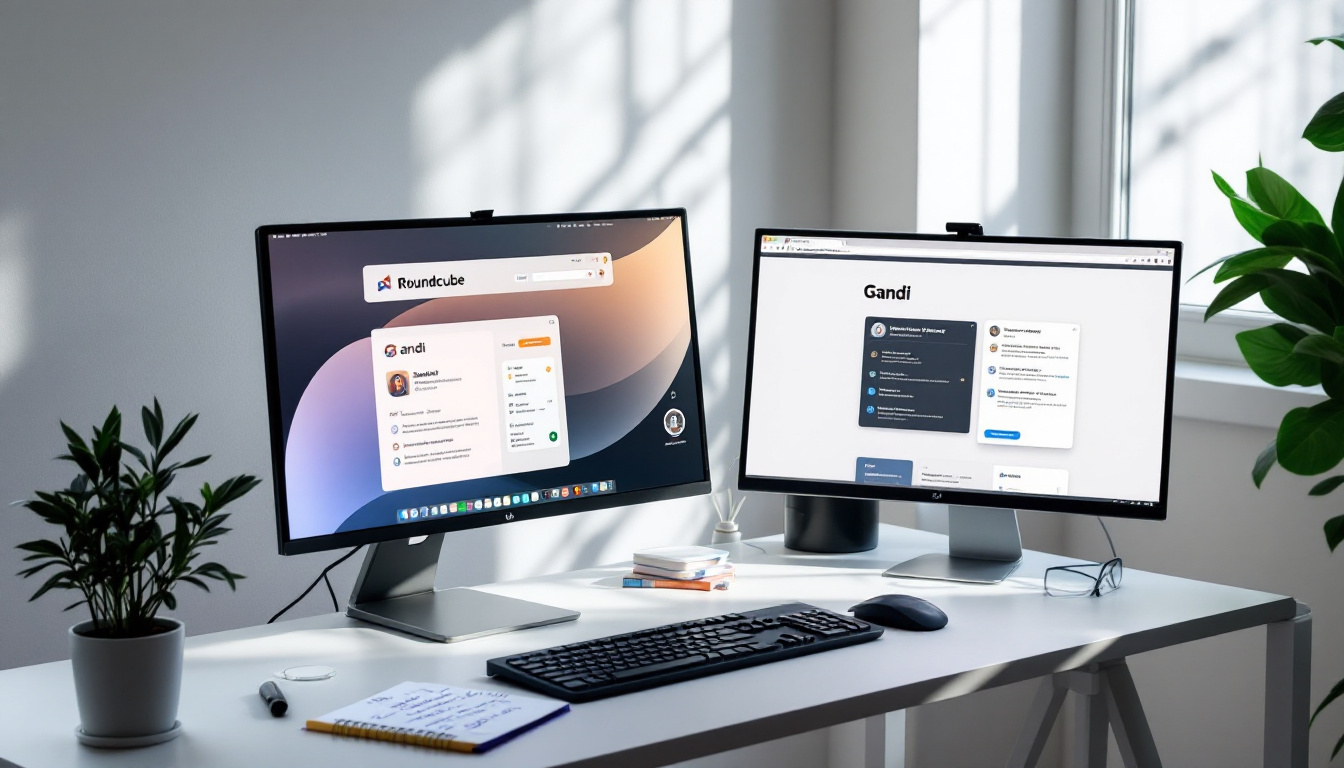

L'utilisation d'un second écran transforme radicalement l'expérience informatique en multipliant l'espace de travail disponible. Cette configuration, autrefois réservée aux professionnels, s'est démocratisée pour répondre aux besoins des télétravailleurs, créateurs de contenu et gamers. Windows intègre nativement toutes les fonctionnalités nécessaires pour gérer plusieurs moniteurs sans logiciel tiers. Ce guide détaille la procédure complète pour connecter, configurer et optimiser un système à double écran, depuis les branchements physiques jusqu'aux réglages avancés, en passant par le dépannage des problèmes courants.
Prérequis matériels et connexions physiques pour un double écran
Avant de profiter d'un environnement multi-écrans, il convient de vérifier la compatibilité de votre matériel. La majorité des ordinateurs modernes, qu'ils soient fixes ou portables, peuvent prendre en charge au moins deux moniteurs. Pour les PC de bureau, examinez votre carte graphique : elle doit disposer d'au moins deux sorties vidéo. Ces connecteurs peuvent être de types variés : HDMI, DisplayPort, DVI, VGA, ou USB-C avec support vidéo.
Les ordinateurs portables récents intègrent généralement une sortie vidéo dédiée (HDMI ou mini-DisplayPort) et parfois un port USB-C compatible avec la norme Thunderbolt ou DisplayPort Alt Mode. Si votre ordinateur manque de ports compatibles, des adaptateurs ou stations d'accueil peuvent remédier à cette limitation. Par exemple, un adaptateur USB vers HDMI peut ajouter une sortie vidéo supplémentaire, bien que les performances puissent être limitées.
Pour réaliser les branchements, identifiez d'abord les types de connecteurs disponibles sur votre ordinateur et vos écrans. Privilégiez les connexions numériques (HDMI, DisplayPort) plutôt qu'analogiques (VGA) pour une meilleure qualité d'image. Si les connecteurs ne correspondent pas, procurez-vous l'adaptateur approprié. Exemple : si votre ordinateur dispose d'une sortie HDMI mais votre moniteur uniquement d'une entrée DisplayPort, un adaptateur HDMI vers DisplayPort sera nécessaire.
Une fois le matériel identifié, procédez au branchement physique :
- Éteignez votre ordinateur et vos écrans pour éviter tout risque de court-circuit
- Connectez chaque moniteur à une source d'alimentation électrique
- Reliez chaque écran à votre ordinateur via les câbles vidéo appropriés
- Allumez d'abord les écrans, puis l'ordinateur
Pour les utilisateurs de PC portables, deux configurations sont possibles : utiliser l'écran du portable comme premier écran et y adjoindre un moniteur externe, ou maintenir le portable fermé et utiliser uniquement des écrans externes. Dans ce second cas, assurez-vous que votre portable est configuré pour continuer à fonctionner capot fermé, option généralement accessible dans les paramètres d'alimentation de Windows.
Configuration logicielle sous Windows 10 et 11
Une fois les connexions physiques établies, Windows détecte normalement automatiquement les écrans connectés. Si ce n'est pas le cas, appuyez simultanément sur les touches Windows + P pour ouvrir le menu de projection, puis sélectionnez "Étendre" pour utiliser les deux écrans comme une surface de travail unique. Cette manipulation rapide constitue souvent la solution aux problèmes de détection.
Pour une configuration plus précise, accédez aux paramètres d'affichage en faisant un clic droit sur le bureau puis en sélectionnant "Paramètres d'affichage" (Windows 10) ou "Affichage" dans les Paramètres (Windows 11). L'interface affiche alors une représentation visuelle de vos écrans numérotés. Si la numérotation ne correspond pas à l'agencement physique de vos moniteurs, vous pouvez faire glisser les rectangles pour les réorganiser selon votre installation réelle. Cette étape est fondamentale pour assurer une navigation fluide de la souris entre les écrans.
Windows propose quatre modes d'affichage multi-écrans :
- PC uniquement : désactive les écrans secondaires
- Dupliquer : affiche le même contenu sur tous les écrans
- Étendre : crée un espace de travail élargi sur l'ensemble des écrans
- Deuxième écran uniquement : désactive l'écran principal au profit du secondaire
Le mode "Étendre" est généralement le plus productif, permettant de disposer applications et fenêtres sur l'ensemble de la surface d'affichage. Dans ce mode, vous pouvez définir l'écran principal en sélectionnant l'écran souhaité dans l'interface des paramètres, puis en cochant la case "Définir comme écran principal". L'écran principal détermine où s'affichent la barre des tâches complète et les notifications système par défaut.
Pour optimiser l'expérience, ajustez individuellement les paramètres de chaque écran : résolution, orientation (paysage ou portrait), mise à l'échelle et fréquence de rafraîchissement. Ces options sont accessibles en sélectionnant chaque moniteur dans l'interface des paramètres d'affichage. Si vos écrans ont des résolutions natives différentes, Windows ajuste automatiquement l'affichage, mais certaines applications peuvent présenter des problèmes de mise à l'échelle.
Sous Windows 11, la fonction Snap Layouts facilite l'organisation des fenêtres sur plusieurs écrans. Survolez le bouton de maximisation d'une fenêtre ou utilisez le raccourci Windows + Z pour afficher les différentes configurations disponibles, permettant d'organiser automatiquement vos applications selon des modèles prédéfinis.
Personnalisation avancée de l'environnement multi-écrans
Une fois la configuration de base établie, plusieurs ajustements peuvent améliorer significativement l'expérience utilisateur. La gestion de la barre des tâches constitue un élément déterminant. Par défaut, Windows affiche la barre des tâches sur tous les écrans, mais seul l'écran principal montre les icônes des applications ouvertes. Pour modifier ce comportement, accédez aux Paramètres > Personnalisation > Barre des tâches. Vous y trouverez plusieurs options : afficher la barre sur tous les écrans ou uniquement sur l'écran principal, et choisir comment les boutons d'application sont affichés (sur toutes les barres ou seulement là où la fenêtre est ouverte).
La personnalisation du fond d'écran mérite une attention particulière. Windows permet d'appliquer une image différente sur chaque moniteur ou d'étendre une seule image panoramique sur l'ensemble des écrans. Pour configurer ces options, rendez-vous dans Paramètres > Personnalisation > Arrière-plan. Sélectionnez une image, puis faites un clic droit dessus et choisissez l'écran sur lequel l'appliquer. Pour une expérience visuelle cohérente, privilégiez des fonds d'écran de même style ou provenant d'une série thématique.
Les utilisateurs exigeants apprécieront les logiciels tiers qui étendent les fonctionnalités natives de Windows. DisplayFusion offre des options avancées comme des barres des tâches personnalisées par écran ou des raccourcis pour déplacer les fenêtres. Actual Multiple Monitors ajoute des boutons de contrôle des fenêtres spécifiques à chaque moniteur. PowerToys, développé par Microsoft, inclut FancyZones, un outil permettant de créer des zones d'ancrage personnalisées pour organiser précisément les fenêtres.
Pour les utilisateurs alternant entre plusieurs configurations d'affichage (bureau fixe/déplacement avec portable), la fonctionnalité de mémorisation de disposition de Windows s'avère précieuse. Le système mémorise la position des fenêtres par configuration d'écran, permettant de retrouver automatiquement son environnement de travail habituel lors de la reconnexion à un moniteur externe. Cette fonction peut nécessiter une activation dans les paramètres d'affichage avancés selon la version de Windows.
L'optimisation des profils de couleur garantit une expérience visuelle homogène entre les différents écrans. Pour calibrer vos moniteurs, accédez à Paramètres > Système > Affichage > Paramètres d'affichage avancés > Propriétés de l'adaptateur d'affichage > Couleurs > Calibrage des couleurs. Suivez l'assistant pour ajuster luminosité, contraste et balance des couleurs. Si vos moniteurs diffèrent significativement en qualité ou en âge, une calibration matérielle via un colorimètre peut s'avérer nécessaire pour obtenir des résultats professionnels.
Résolution des problèmes courants de double écran
Malgré la simplicité apparente de la configuration multi-écrans, divers problèmes techniques peuvent survenir. Le plus fréquent reste la non-détection d'un moniteur. Face à cette situation, vérifiez d'abord les connexions physiques : câbles correctement branchés et moniteurs alimentés. Ensuite, utilisez la touche de fonction de votre clavier dédiée à la gestion des écrans (généralement F4, F7 ou F8, accompagnée d'un symbole d'écran) ou la combinaison Windows + P.
Si le problème persiste, forcer la détection peut résoudre l'anomalie. Dans les paramètres d'affichage, cliquez sur "Détecter" pour que Windows recherche activement les moniteurs connectés. Vérifiez que l'écran externe est allumé et que la source d'entrée correcte est sélectionnée via son menu OSD (On-Screen Display). Pour les problèmes persistants, une mise à jour des pilotes graphiques s'impose. Accédez au Gestionnaire de périphériques (clic droit sur le menu Démarrer), développez la section "Cartes graphiques", puis effectuez un clic droit sur votre carte graphique pour mettre à jour le pilote.
Les différences de résolution native entre moniteurs peuvent causer des problèmes d'affichage, particulièrement lors du déplacement de fenêtres entre écrans. Windows applique automatiquement une mise à l'échelle, mais celle-ci peut générer du flou ou des distorsions. Pour minimiser ces effets, ajustez les paramètres de mise à l'échelle dans les propriétés d'affichage de chaque moniteur. Si possible, privilégiez des moniteurs de résolutions identiques ou proportionnelles pour une expérience optimale.
Les problèmes de scintillement ou artefacts visuels sont souvent liés à des taux de rafraîchissement inadaptés ou à des câbles défectueux. Vérifiez que chaque moniteur fonctionne à sa fréquence optimale via les paramètres d'affichage avancés. Pour les connexions DisplayPort, des problèmes d'handshake (négociation de signal) peuvent survenir : débrancher et rebrancher les câbles avec l'ordinateur éteint peut résoudre ces anomalies. Si vous utilisez des adaptateurs (HDMI vers DVI par exemple), assurez-vous qu'ils prennent en charge la résolution souhaitée.
Pour les utilisateurs de portables hybrides avec carte graphique dédiée et intégrée (technologie NVIDIA Optimus ou AMD Switchable Graphics), des conflits peuvent apparaître dans la gestion multi-écrans. Accédez au panneau de configuration spécifique de votre GPU (NVIDIA Control Panel ou AMD Radeon Settings) pour définir explicitement quel processeur graphique doit gérer chaque écran. Dans certains cas, forcer l'utilisation de la carte graphique dédiée pour tous les écrans résout les problèmes de stabilité.
Stratégies d'utilisation efficace pour maximiser votre productivité
Disposer de plusieurs écrans ne garantit pas automatiquement un gain de productivité - l'organisation de l'espace de travail joue un rôle déterminant. Une stratégie efficace consiste à attribuer des fonctions spécifiques à chaque moniteur. Par exemple, réserver l'écran principal aux applications actives nécessitant votre attention directe, tandis que l'écran secondaire accueille les applications de référence, de communication ou de surveillance (emails, messagerie instantanée, calendrier, etc.).
Les professionnels développent souvent des schémas d'organisation adaptés à leur métier. Les développeurs placent généralement leur éditeur de code sur l'écran principal et le navigateur ou terminal sur l'écran secondaire. Les designers graphiques préfèrent positionner leurs palettes d'outils sur un écran vertical et leur zone de travail principale sur un écran horizontal calibré. Les analystes financiers répartissent tableaux de données et graphiques sur plusieurs moniteurs pour visualiser simultanément différentes métriques.
La maîtrise des raccourcis clavier améliore considérablement l'expérience multi-écrans. Windows offre plusieurs combinaisons dédiées : Windows+Shift+Flèche gauche/droite pour déplacer une fenêtre d'un écran à l'autre, Windows+Flèche gauche/droite pour ancrer une fenêtre sur la moitié d'un écran, ou Windows+Flèche haut pour maximiser. Ces raccourcis permettent de réorganiser rapidement votre espace de travail sans manipulation fastidieuse à la souris.
Pour éviter la dispersion d'attention inhérente aux configurations multi-écrans, certains utilisateurs adoptent la méthode des espaces dédiés. Cette approche consiste à créer des environnements thématiques : un écran pour la production (écriture, programmation, création), un autre pour la communication et la recherche. Cette séparation claire limite les distractions en compartimentant les activités selon leur nature.
L'ergonomie physique mérite une attention particulière dans un environnement multi-écrans. Positionnez vos moniteurs à hauteur des yeux, avec l'écran principal directement face à vous et les écrans secondaires légèrement inclinés vers l'intérieur pour former un arc. Cette disposition minimise les mouvements de tête et réduit la fatigue visuelle. Maintenez une distance d'environ 50-70 cm entre vos yeux et les écrans, et assurez-vous que la luminosité est cohérente entre tous les moniteurs pour limiter l'adaptation constante de vos pupilles.
La configuration idéale varie selon les usages. Pour le travail de bureau général, deux écrans de même taille et résolution offrent la meilleure expérience. Pour le travail créatif, un moniteur principal haute résolution accompagné d'un écran secondaire vertical peut s'avérer optimal. Les joueurs privilégient souvent un moniteur gaming à haute fréquence de rafraîchissement comme écran principal, complété par un écran secondaire standard pour Discord, guides ou streaming. L'expérimentation reste la clé pour découvrir l'agencement qui correspond parfaitement à vos besoins spécifiques.
Écran 27 pouces : la différence se voit et se ressent
Dès que l’on passe à un double écran, l’espace de travail s’ouvre. Mais sans un affichage suffisamment large et net, cette extension peut vite devenir contre-productive. Si vous devez réduire vos fenêtres à 70 %, zoomer en permanence ou déplacer votre tête pour suivre un tableau Excel mal cadré, l’effet recherché se dilue. Un moniteur PC 27 pouces adapté à vos besoins permet justement d’exploiter l’affichage étendu dans de bonnes conditions, sans sacrifier ni lisibilité ni fluidité.
À cette taille, vous pouvez afficher deux applications côte à côte en résolution native sans écraser leur contenu. C’est l’un des rares formats qui permet réellement de travailler sur deux volets distincts — traitement de texte et navigateur, tableau Excel et outil métier — sans devoir ajuster l’interface à chaque usage. Avec une dalle IPS en QHD (2560x1440), les textes restent nets, les couleurs stables d’un angle à l’autre, et les éléments visuels conservent leur précision, même lorsqu’on divise l’écran.
L'écran 27 pouces, c’est un peu le juste milieu. Il libère l’espace sans envahir le bureau. Et surtout, il respecte le rythme de votre regard. Nul besoin de survoler l’écran avec la souris ou de jongler entre zooms et redimensionnements : tout est à portée de vue, dans des proportions naturelles.
Notez que ce format se prête aussi très bien à des usages hybrides. En visioconférence, vous pouvez garder votre logiciel de réunion ouvert à gauche, tout en prenant des notes à droite. Pour les métiers de la gestion, du marketing ou de la création, cela permet à la fois d’ouvrir un tableau de bord et de consulter une source externe ou une maquette. Résultat : on reste dans le flux, sans avoir à choisir entre confort et efficacité.
Derrière la taille, les vrais critères d’un affichage cohérent
Ce n’est pas qu’une question de taille, mais de cohérence entre les deux écrans. Pour qu’un double affichage soit confortable, il faut que les fenêtres s’ouvrent sans rupture sur l'écran. Une densité de pixels trop différente, une dalle moins lumineuse ou un angle de vision réduit, et vous vous retrouvez à compenser en permanence.
Un bon écran 27 pouces propose généralement une luminance autour de 300 cd/m², un contraste d’au moins 1000:1 et une fréquence de rafraîchissement de 75 Hz — suffisante pour une bureautique fluide, sans saccade visuelle. Généralement autour de 4 à 5 ms, le temps de réponse convient parfaitement aux usages professionnels intensifs hors gaming. Certains modèles intègrent également un mode low blue light ou un filtre anti-scintillement, qui réduisent la fatigue visuelle à long terme.
En ce qui concerne la connectique, l’idéal est de disposer d’un double port HDMI ou DisplayPort, voire d’un USB-C compatible DisplayPort Alt Mode pour un branchement direct aux ultraportables récents. La compatibilité VESA reste un vrai plus pour fixer l’écran sur bras articulé et libérer de la place sur le bureau. Et si l’écran est équipé d’un pied réglable en hauteur et en inclinaison, vous optimisez aussi votre posture, sans devoir surélever l’écran à l’ancienne avec trois livres empilés.
Retenez enfin qu'avec un bon 27 pouces bien réglé, l’espace supplémentaire est immédiatement opérationnel. Vos fenêtres tombent juste, les raccourcis Windows fonctionnent sans accroc et la posture reste stable. Le confort vient du fait que l’écran s’efface. Et quand l’écran s’efface, c’est que le poste de travail fait corps avec vous.