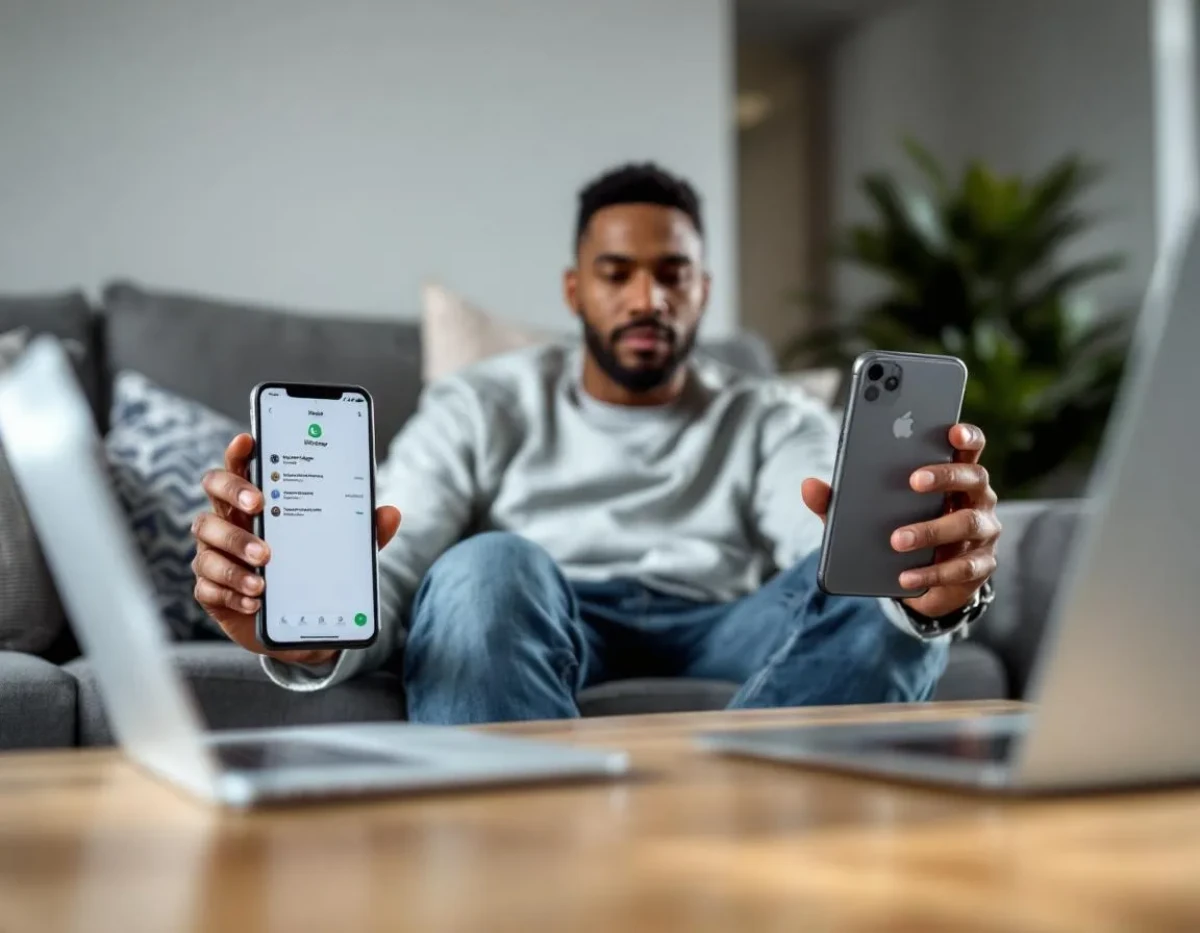
Changer de téléphone sans perdre ses conversations WhatsApp peut sembler complexe. Pourtant, avec les bons outils, cette migration devient un jeu d'enfant. Ce guide détaille le processus de transfert de WhatsApp d'un appareil à un autre en utilisant des logiciels spécialisés. Que vous passiez d'Android à iOS, ou inversement, nous aborderons les méthodes les plus fiables pour préserver vos messages, photos et vidéos. Fini les sauvegardes partielles ou les transferts incomplets - suivez nos instructions pour une migration sans perte de données et sans stress.
Comprendre les défis du transfert WhatsApp entre appareils
La migration de WhatsApp représente un défi technique particulier car l'application stocke les données différemment selon le système d'exploitation. Sur Android, WhatsApp sauvegarde par défaut sur Google Drive, tandis que sur iOS, iCloud est utilisé. Cette différence fondamentale complique le transfert direct entre écosystèmes distincts.
Le premier obstacle réside dans l'incompatibilité native des formats de sauvegarde. Une sauvegarde créée sur Android ne peut être restaurée directement sur iOS, et vice versa. Cette limitation intentionnelle vise à maintenir la sécurité des données, mais pose un problème réel lors d'un changement d'appareil.
Le second défi concerne la structure cryptée des messages WhatsApp. Pour protéger votre vie privée, l'application chiffre toutes les conversations. Ce chiffrement, bien qu'excellent pour la confidentialité, complique l'extraction et le transfert des données sans logiciel spécialisé.
La taille des données représente un troisième obstacle. Pour les utilisateurs réguliers, les archives WhatsApp peuvent atteindre plusieurs gigaoctets, incluant photos, vidéos et messages vocaux. Un transfert manuel de ces volumes s'avère fastidieux et sujet aux erreurs.
Face à ces contraintes, WhatsApp a progressivement amélioré ses fonctionnalités de migration, mais les solutions natives restent limitées. C'est pourquoi des logiciels tiers se sont développés, offrant des fonctionnalités avancées pour surmonter ces restrictions.
Limites des méthodes officielles
Les solutions proposées par WhatsApp présentent des restrictions significatives. La méthode officielle pour passer d'iOS à Android requiert un câble Lightning vers USB-C et fonctionne uniquement sur certains modèles Android. Dans l'autre sens, la fonctionnalité intégrée n'est disponible que sur les iPhone récents et certains téléphones Samsung ou Google.
Ces méthodes ne permettent pas toujours de transférer l'historique complet. Les transferts officiels peuvent omettre certains types de fichiers ou les conversations les plus anciennes. Pour les utilisateurs souhaitant préserver l'intégralité de leur historique, ces limitations sont problématiques.
Un logiciel dédié constitue donc souvent la solution la plus fiable pour garantir un transfert exhaustif et sans complications techniques.
Choisir le bon logiciel de transfert WhatsApp
Le marché regorge d'applications promettant de faciliter la migration WhatsApp, mais toutes ne se valent pas. Pour faire un choix éclairé, plusieurs critères méritent attention. La compatibilité croisée entre Android et iOS constitue le premier facteur déterminant. Assurez-vous que le logiciel supporte spécifiquement votre combinaison d'appareils source et destination.
L'exhaustivité du transfert représente un second critère crucial. Les meilleurs logiciels migrent non seulement les messages texte, mais préservent la structure des conversations, les médias partagés, les documents, et même les messages vocaux. Vérifiez ces spécifications avant votre achat.
La simplicité d'utilisation varie considérablement d'un logiciel à l'autre. Privilégiez les interfaces intuitives avec assistants pas-à-pas, particulièrement utiles pour les utilisateurs moins technophiles. Cette facilité d'utilisation réduit les risques d'erreurs pendant le processus de migration.
Parmi les solutions les plus réputées, on trouve :
- Dr.Fone - Transfer WhatsApp : Solution complète supportant les transferts bidirectionnels entre iOS et Android
- MobileTrans : Interface simplifiée avec assistant guidé pour les transferts WhatsApp
- iCareFone Transfer : Spécialisé dans les transferts depuis/vers iPhone avec préservation des médias
Au-delà des fonctionnalités techniques, considérez la réputation du développeur. Privilégiez les éditeurs établis avec des évaluations positives et un support client réactif. La migration WhatsApp impliquant des données personnelles, la fiabilité doit primer sur le prix.
Le coût constitue néanmoins un facteur à considérer. Les tarifs varient généralement entre 20 et 50 euros pour une licence. Méfiez-vous des solutions gratuites qui pourraient compromettre la sécurité de vos données ou offrir des fonctionnalités limitées.
Avant l'achat, vérifiez si le logiciel propose une version d'essai ou une garantie de remboursement. Ces options permettent de tester la compatibilité avec vos appareils sans engagement financier immédiat.
Préparation des appareils avant la migration
Une préparation minutieuse des smartphones source et destination garantit un transfert sans accroc. Commencez par vérifier l'espace disponible sur votre nouvel appareil. Les archives WhatsApp peuvent occuper plusieurs gigaoctets, particulièrement pour les utilisateurs intensifs. Libérez au minimum deux fois la taille de vos données WhatsApp actuelles.
Assurez-vous que les deux appareils disposent d'une charge suffisante (idéalement supérieure à 50%) ou restent branchés pendant l'opération. Une interruption due à une batterie déchargée peut compromettre l'intégrité des données transférées.
Mettez à jour WhatsApp vers la dernière version sur les deux téléphones. Les versions obsolètes peuvent présenter des incompatibilités avec les logiciels de transfert ou manquer de fonctionnalités essentielles pour la migration. Vérifiez ces mises à jour via le Play Store ou l'App Store.
Pour l'appareil source, créez une sauvegarde manuelle récente dans WhatsApp avant de commencer. Cette précaution offre un filet de sécurité en cas de problème pendant le transfert. Accédez aux paramètres WhatsApp, puis à Conversations > Sauvegarde des conversations pour lancer cette opération.
Sur le nouvel appareil, installez WhatsApp mais ne finalisez pas la configuration. La plupart des logiciels de transfert nécessitent que l'application soit présente mais non initialisée. Si vous avez déjà configuré WhatsApp, désinstallez-la puis réinstallez-la sans lancer la vérification du numéro.
Désactivez temporairement les fonctionnalités de sécurité susceptibles d'interférer avec le processus, comme les antivirus tiers ou les restrictions d'accès USB. Ces mesures de protection peuvent bloquer les connexions nécessaires entre le logiciel et vos appareils.
Installez les pilotes nécessaires sur votre ordinateur, particulièrement si vous utilisez un appareil Android. La plupart des logiciels de transfert proposent des liens vers ces pilotes, mais vérifiez la compatibilité avec votre système d'exploitation.
Enfin, assurez-vous de disposer des câbles originaux pour connecter vos appareils à l'ordinateur. Les câbles tiers de mauvaise qualité peuvent provoquer des déconnexions intempestives ou des transferts de données instables.
Procédure pas à pas pour le transfert avec un logiciel
Une fois vos appareils préparés, la migration peut commencer. Cette procédure générique s'adapte à la plupart des logiciels de transfert WhatsApp disponibles sur le marché. Commencez par installer le logiciel sur votre ordinateur Windows ou Mac. Suivez les instructions d'installation et lancez le programme une fois terminé.
Connectez les deux smartphones à votre ordinateur via des câbles USB. Utilisez de préférence les ports USB directement reliés à la carte mère plutôt que des hubs externes, pour une stabilité optimale. Le logiciel devrait automatiquement détecter vos appareils.
Déverrouillez les écrans des téléphones et acceptez les notifications d'autorisation qui s'affichent. Sur Android, activez le mode développeur et autorisez le débogage USB lorsque demandé. Sur iOS, tapez sur "Faire confiance" si une alerte apparaît.
Dans l'interface du logiciel, sélectionnez la fonction de transfert WhatsApp. Les meilleurs programmes proposent cette option directement sur l'écran d'accueil. Vérifiez que vos appareils sont correctement identifiés comme source et destination, et inversez-les si nécessaire.
Le logiciel procédera à une analyse préliminaire des données WhatsApp sur l'appareil source. Cette étape peut prendre plusieurs minutes selon le volume de données. Ne déconnectez pas les appareils pendant cette phase.
Une fois l'analyse terminée, vous pourrez généralement sélectionner les types de contenus à transférer : messages texte, photos, vidéos, pièces jointes, etc. Certains logiciels permettent même de choisir les conversations spécifiques à migrer, utile pour un transfert sélectif.
Lancez le processus en cliquant sur le bouton de transfert. Le logiciel extraira les données de l'appareil source, les convertira au format approprié, puis les injectera dans l'application WhatsApp de l'appareil de destination. Cette opération peut durer de quelques minutes à plusieurs heures selon le volume de données.
Une fois le transfert terminé, le logiciel affichera un rapport de réussite. Vérifiez que le nombre d'éléments migrés correspond à vos attentes avant de déconnecter vos appareils. Sur le nouveau téléphone, ouvrez WhatsApp et finalisez la configuration en vérifiant votre numéro. Vos conversations devraient apparaître après cette étape.
Résolution des problèmes fréquents après transfert
Malgré une préparation rigoureuse, certains problèmes peuvent survenir après la migration. La disparition de médias figure parmi les plus courants. Si vos photos ou vidéos n'apparaissent pas dans les conversations, vérifiez d'abord les paramètres de téléchargement automatique dans WhatsApp. Accédez à Paramètres > Stockage et données > Téléchargement automatique et activez les options pour tous les types de médias.
Les messages manquants constituent une autre préoccupation fréquente. Si certaines conversations semblent incomplètes, essayez de faire défiler vers le haut pour charger l'historique antérieur. WhatsApp charge parfois progressivement les messages plus anciens. Pour les conversations importantes totalement absentes, un second transfert ciblé peut s'avérer nécessaire.
Des notifications excessives peuvent survenir juste après la migration, lorsque WhatsApp traite les messages nouvellement importés comme non lus. Pour résoudre ce problème, marquez toutes les conversations comme lues en maintenant appuyé sur l'écran des discussions et en sélectionnant cette option dans le menu.
Si les statuts des contacts n'apparaissent pas correctement, une simple réinitialisation de l'application peut suffire. Fermez complètement WhatsApp (y compris en arrière-plan) puis relancez-la. Cette action force une synchronisation avec les serveurs WhatsApp.
Pour les problèmes de ralentissement après transfert, vérifiez l'espace disponible sur votre appareil. Une migration volumineuse peut saturer le stockage et affecter les performances. Libérez de l'espace en supprimant les applications inutiles ou en transférant photos et vidéos vers un stockage externe.
Les erreurs de chiffrement se manifestent généralement par des messages d'avertissement lors de l'ouverture de certaines conversations. Ce problème survient lorsque les clés de chiffrement n'ont pas été correctement transférées. La solution consiste généralement à demander au contact concerné d'envoyer un nouveau message, ce qui rétablit le chiffrement de bout en bout.
Si le transfert a complètement échoué, n'hésitez pas à contacter le support technique du logiciel utilisé. Les éditeurs reconnus offrent généralement une assistance dédiée pour résoudre les problèmes spécifiques à leur solution. Préparez les informations sur vos appareils (modèles, versions d'OS) et une description précise du problème pour accélérer la résolution.
Optimisation post-migration
Une fois les problèmes résolus, prenez le temps d'optimiser votre WhatsApp fraîchement migré. Vérifiez les paramètres de sauvegarde automatique pour éviter toute perte future. Sur Android, configurez la fréquence des sauvegardes Google Drive, et sur iOS, assurez-vous que les sauvegardes iCloud sont activées.