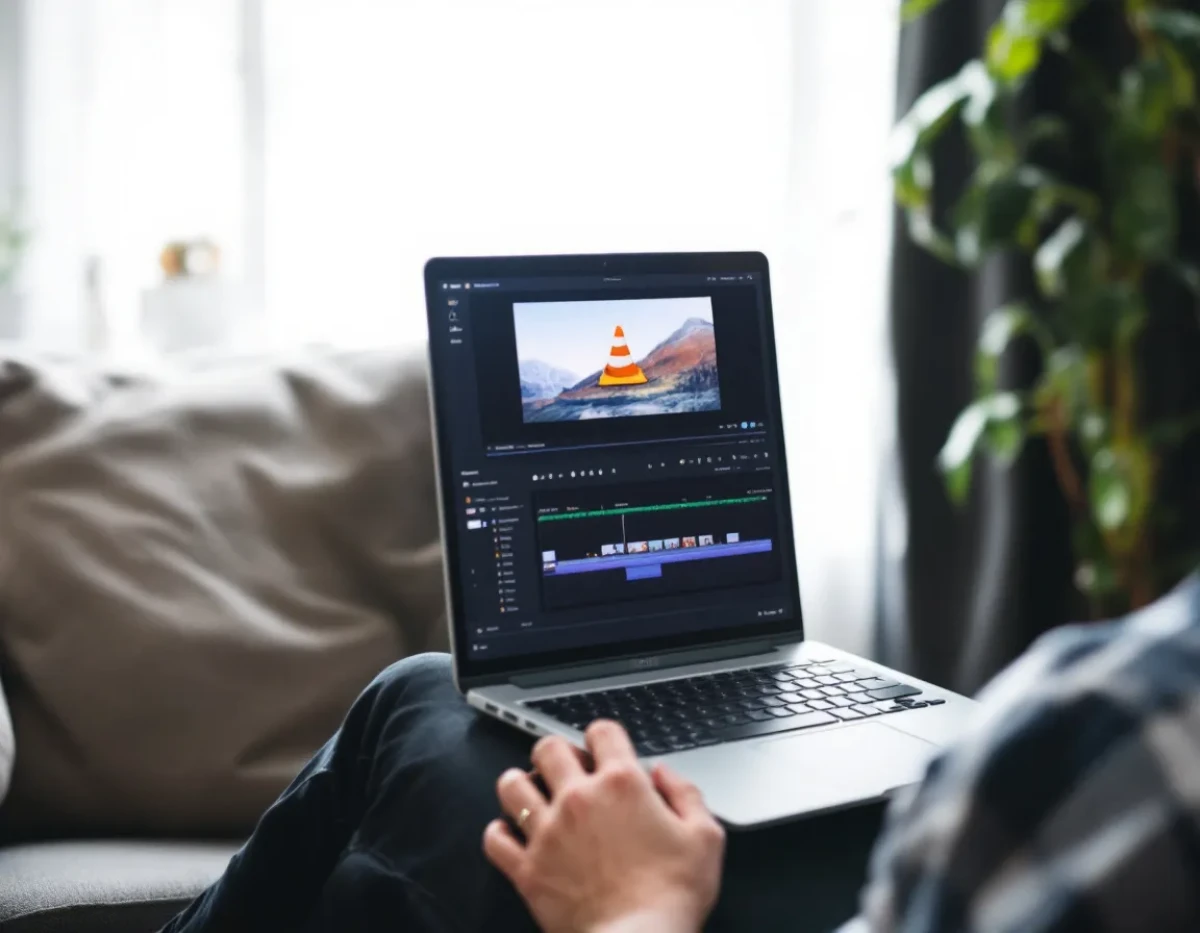
Découper une vidéo ne nécessite pas toujours des logiciels professionnels coûteux. VLC, ce lecteur multimédia gratuit et open source que beaucoup utilisent quotidiennement, cache une fonctionnalité méconnue : la capacité de découper des vidéos sans altérer leur qualité. Ce guide vous accompagne pas à pas pour maîtriser cette technique, depuis l'installation des bons paramètres jusqu'à l'exportation de vos segments vidéo. Que vous souhaitiez extraire un moment précis d'un film, raccourcir une vidéo personnelle ou créer des clips pour les réseaux sociaux, VLC offre une solution accessible même aux débutants en montage vidéo.
Préparation et configuration de VLC pour le découpage
Avant de commencer à découper vos vidéos, assurez-vous de disposer de la version adéquate de VLC. Rendez-vous sur le site officiel videolan.org pour télécharger la dernière version si nécessaire. Le logiciel fonctionne sur Windows, macOS et Linux, ce qui le rend particulièrement versatile quel que soit votre système d'exploitation.
Une fois VLC installé, quelques ajustements dans les préférences optimiseront votre expérience de découpage. Accédez au menu « Outils » puis « Préférences » (ou utilisez le raccourci Ctrl+P). Dans la fenêtre qui s'ouvre, sélectionnez « Tous » dans le coin inférieur gauche pour afficher les paramètres avancés. Naviguez ensuite vers « Interface » puis « Contrôles principaux » et assurez-vous que l'option « Afficher les contrôles avancés » est activée.
Pour un découpage précis, activez la barre temporelle avancée. Dans les mêmes préférences, allez dans « Interface » > « Affichage principal » et cochez « Utiliser une barre temporelle avancée ». Cette option vous permettra de naviguer dans votre vidéo avec une précision à la milliseconde, élément fondamental pour déterminer les points de découpe exacts.
Configuration des raccourcis clavier
Les raccourcis clavier accélèrent considérablement le processus de découpage. Dans les préférences, naviguez vers « Interface » > « Raccourcis clavier ». Vous pouvez personnaliser les touches pour les fonctions suivantes :
- Lecture/Pause (par défaut : Espace)
- Avance image par image (par défaut : E)
- Navigation temporelle (par défaut : flèches gauche/droite)
L'outil de découpage de VLC s'appuie sur la fonction d'enregistrement. Pour l'utiliser efficacement, vérifiez le dossier de destination des enregistrements. Dans les préférences, allez dans « Entrée/Codecs » > « Enregistrement » et définissez le répertoire d'enregistrement où seront sauvegardées vos vidéos découpées.
Un dernier paramètre à vérifier concerne les formats d'encodage. Toujours dans les préférences, sous « Entrée/Codecs » > « Enregistrement », vous pouvez définir le format de fichier et les codecs utilisés pour l'enregistrement. Pour conserver la qualité originale, privilégiez les options sans réencodage ou choisissez des codecs de haute qualité comme H.264 ou H.265 si un réencodage est nécessaire.
Méthode simple : découper une vidéo avec l'interface standard
La méthode la plus directe pour découper une vidéo avec VLC utilise l'interface standard et la fonction d'enregistrement intégrée. Commencez par ouvrir votre fichier vidéo dans VLC via le menu « Média » > « Ouvrir un fichier » ou par simple glisser-déposer. Une fois la vidéo chargée, prenez un moment pour la visionner afin d'identifier les points de découpe souhaités.
Pour commencer le processus de découpage, positionnez la tête de lecture exactement au point où vous souhaitez que votre extrait commence. Utilisez les contrôles de lecture ou la barre temporelle pour atteindre ce point avec précision. L'utilisation de la fonction image par image (touche E) peut s'avérer très utile pour une localisation parfaite.
Une fois positionné au point de départ, activez la fonction d'enregistrement en cliquant sur « Vue » > « Contrôles avancés » pour faire apparaître le bouton d'enregistrement rouge, ou utilisez directement le raccourci Alt+R. VLC commencera à capturer la vidéo à partir de ce point précis.
Laissez la vidéo se lire jusqu'au point où vous souhaitez terminer votre extrait, puis cliquez à nouveau sur le bouton d'enregistrement pour arrêter la capture. VLC sauvegarde automatiquement le segment enregistré dans le dossier que vous avez défini précédemment dans les préférences.
Astuces pour un découpage précis
Pour obtenir un découpage vraiment précis, utilisez la combinaison des touches suivantes :
Ralentissez la lecture (touches [ ou ] pour diminuer ou augmenter la vitesse) afin de mieux visualiser les transitions. Cette technique est particulièrement utile pour les vidéos avec des mouvements rapides où le point exact de découpe peut être difficile à identifier à vitesse normale.
Si vous connaissez le timecode exact de début et de fin, vous pouvez utiliser la fonction « Aller au temps » (Ctrl+T) pour vous positionner directement à ces points. Cette méthode s'avère précieuse lorsque vous travaillez sur des vidéos longues et que vous avez préalablement noté les moments clés.
Un point à noter : cette méthode simple présente quelques limitations. D'abord, elle réalise un réencodage de la vidéo, ce qui peut entraîner une légère perte de qualité. De plus, la précision du découpage dépend de votre rapidité à démarrer et arrêter l'enregistrement. Pour les projets nécessitant une précision absolue, la méthode avancée décrite dans la section suivante sera plus appropriée.
Méthode avancée : utiliser les commandes de conversion
Pour ceux qui recherchent un contrôle accru sur le processus de découpage et souhaitent éviter toute perte de qualité, VLC offre une méthode plus sophistiquée utilisant les commandes de conversion. Cette approche permet de spécifier précisément les points de début et de fin, garantissant ainsi un découpage d'une précision milliseconde.
Commencez par ouvrir VLC et accédez au menu « Média » > « Convertir / Enregistrer » (ou utilisez le raccourci Ctrl+R). Dans la fenêtre qui s'ouvre, cliquez sur « Ajouter » pour sélectionner votre fichier vidéo source. Une fois le fichier ajouté, cliquez sur le bouton « Convertir / Enregistrer » en bas de la fenêtre.
Dans la nouvelle fenêtre, vous verrez l'option « Profil » qui vous permet de choisir le format de sortie. Pour conserver la qualité originale, sélectionnez un profil correspondant au format de votre vidéo source ou créez un profil personnalisé en cliquant sur l'icône en forme de roue dentée. Dans les paramètres du profil, vous pouvez ajuster les codecs vidéo et audio pour maintenir une fidélité optimale.
L'élément clé de cette méthode se trouve dans la section « Paramètres de source ». Cochez la case « Activer la transcodification » puis cliquez sur l'onglet « Éditer les options ». Ici, vous pourrez définir précisément les marqueurs temporels pour votre découpage :
Dans le champ « Début de lecture », entrez le timecode exact où doit commencer votre extrait, au format hh:mm:ss.ms (heures:minutes:secondes.millisecondes). Dans le champ « Temps de lecture », entrez la durée totale que doit avoir votre extrait, dans le même format. Alternativement, vous pouvez utiliser le champ « Arrêt de lecture » pour spécifier le point de fin absolu de votre extrait.
Options avancées de transcodage
Cette méthode offre des paramètres supplémentaires pour les utilisateurs avertis. En cliquant sur l'onglet « Codec » dans la fenêtre de création de profil, vous accédez à des options détaillées pour le transcodage vidéo et audio. Vous pouvez y ajuster :
Le débit vidéo (bitrate) pour équilibrer qualité et taille de fichier. Le nombre d'images par seconde (fps) si vous souhaitez modifier la fluidité de la vidéo. Les paramètres audio comme le taux d'échantillonnage ou le nombre de canaux.
Pour les projets nécessitant une conservation absolue de la qualité, recherchez l'option « Garder original » dans les paramètres vidéo et audio. Cette option permet d'éviter tout réencodage et préserve intégralement les caractéristiques du fichier source, à l'exception bien sûr de la portion découpée.
Une fois tous vos paramètres définis, cliquez sur « Enregistrer » pour lancer le processus de découpage. VLC affichera une barre de progression indiquant l'avancement de l'opération. Le temps de traitement varie selon la longueur de votre extrait, la puissance de votre ordinateur et les paramètres de transcodage choisis.
Solutions aux problèmes courants lors du découpage
Malgré sa relative simplicité, le découpage de vidéos avec VLC peut parfois présenter certains défis. Voici les problèmes fréquemment rencontrés et leurs solutions.
Un souci récurrent concerne la désynchronisation audio-vidéo dans le fichier de sortie. Ce problème survient généralement lors de l'utilisation de la méthode simple d'enregistrement. Pour y remédier, utilisez plutôt la méthode avancée avec les commandes de conversion, qui maintient une synchronisation précise. Si le problème persiste, vérifiez dans les préférences de VLC (« Entrée/Codecs » > « Audio ») que la correction de synchronisation automatique est activée.
La perte de qualité représente un autre problème courant. Elle résulte souvent d'un réencodage avec des paramètres inadéquats. Pour minimiser ce phénomène, utilisez la méthode avancée et sélectionnez un profil de sortie identique ou supérieur à votre vidéo source en termes de résolution et de débit. Pour les formats compatibles, activez l'option de copie directe (« Direct Stream Copy » ou équivalent) qui évite tout réencodage.
Certains utilisateurs signalent des plantages de VLC pendant le processus de découpage, particulièrement avec des fichiers volumineux ou de haute résolution. Pour contourner ce problème, essayez de fermer les applications gourmandes en ressources pendant l'opération. Vérifiez que votre version de VLC est à jour, car les versions récentes incluent souvent des corrections de bugs liés au traitement vidéo. En dernier recours, divisez votre tâche en découpant plusieurs segments plus courts plutôt qu'un seul long segment.
Optimisation des fichiers de sortie
Après le découpage, vous pourriez constater que vos fichiers de sortie sont anormalement volumineux. Ce phénomène s'explique par les paramètres d'encodage par défaut de VLC qui privilégient la qualité à la compression. Pour optimiser la taille des fichiers :
Créez un profil personnalisé avec un débit adapté à votre usage. Pour le streaming web, un débit de 2-5 Mbps est généralement suffisant pour une vidéo HD. Pour l'archivage personnel de haute qualité, 8-10 Mbps offre un bon compromis.
Choisissez des codecs modernes comme H.265/HEVC qui offrent une compression supérieure à qualité égale comparé au H.264/AVC standard, bien que la compatibilité puisse être plus limitée.
Si vos vidéos découpées présentent des artefacts visuels ou des défauts aux points de coupure, assurez-vous de découper sur des images-clés (I-frames). Dans la méthode avancée, cochez l'option « Commencer sur une image-clé » si disponible. Alternativement, utilisez la lecture image par image pour localiser les images-clés (souvent visibles comme des images complètes après plusieurs images partielles) et placez vos points de découpe sur ces images.
Au-delà du simple découpage : fonctionnalités méconnues de VLC
VLC ne se limite pas au simple découpage de vidéos. Le logiciel recèle de fonctionnalités cachées qui peuvent enrichir votre expérience d'édition vidéo légère. Explorons ces capacités qui transforment VLC en un véritable couteau suisse multimédia.
La capture d'images fixes constitue un complément naturel au découpage vidéo. Pour extraire une image précise de votre vidéo, positionnez la lecture au moment souhaité et utilisez le raccourci Shift+S ou naviguez dans le menu « Vidéo » > « Prendre une capture d'écran ». VLC sauvegarde l'image au format PNG dans le dossier de captures défini dans les préférences. Cette fonction s'avère particulièrement utile pour créer des vignettes ou extraire des moments clés sous forme d'images.
Les effets vidéo en temps réel représentent une autre facette méconnue de VLC. Accédez-y via le menu « Outils » > « Effets et filtres » ou avec le raccourci Ctrl+E. Vous y trouverez des options pour ajuster la luminosité, le contraste, la saturation, mais aussi des filtres plus créatifs comme la sépia, le négatif ou même des déformations. Ces effets peuvent être appliqués avant le découpage pour personnaliser vos extraits sans recourir à un logiciel d'édition supplémentaire.
Pour les projets nécessitant des ajustements audio, VLC intègre un égaliseur sonore accessible via le même menu « Effets et filtres ». Vous pouvez améliorer la clarté des dialogues, renforcer les basses ou appliquer des préréglages adaptés à différents genres musicaux. Cette fonctionnalité s'avère précieuse pour corriger des problèmes audio mineurs dans vos segments vidéo.
Création de playlists et séquences
Une approche créative consiste à utiliser la fonction de playlist de VLC pour assembler plusieurs segments découpés. Après avoir créé vos différents extraits, vous pouvez les ajouter à une playlist dans l'ordre souhaité. Pour sauvegarder cette séquence, exportez la playlist au format M3U ou XSPF via le menu « Média » > « Enregistrer la playlist ».
Bien que cette méthode ne fusionne pas physiquement les fichiers en un seul, elle permet de visionner votre montage séquentiel sans interruption. Pour les présentations ou usages personnels, cette solution légère peut parfaitement remplacer un montage traditionnel.
VLC offre même la possibilité d'enregistrer votre écran ou de capturer depuis une source externe comme une webcam ou une carte d'acquisition. Accédez à cette fonction via « Média » > « Ouvrir un périphérique de capture ». Combinée au découpage, cette capacité permet de créer facilement des tutoriels, des démonstrations ou d'archiver des flux vidéo en direct.
Pour les utilisateurs avancés, VLC propose une interface en ligne de commande qui permet d'automatiser les tâches de découpage via des scripts. Cette approche s'avère particulièrement efficace pour traiter des lots de vidéos avec des paramètres similaires ou pour intégrer VLC dans un flux de travail plus large impliquant d'autres outils.
L'art du découpage vidéo au service de vos projets créatifs
Loin d'être une simple opération technique, le découpage vidéo avec VLC peut devenir un véritable outil créatif au service de nombreux projets. Que vous soyez enseignant, créateur de contenu, professionnel en formation ou simplement passionné de vidéo, cette compétence ouvre des possibilités étonnantes.
Dans le domaine éducatif, le découpage permet d'extraire des séquences pédagogiques ciblées à partir de documentaires ou de conférences. Un professeur de cinéma peut isoler une scène précise pour analyser sa composition, tandis qu'un enseignant en sciences pourrait extraire uniquement la démonstration d'une expérience. Cette approche concentre l'attention des apprenants sur l'essentiel et économise un temps précieux en classe.
Pour les créateurs de contenu sur les réseaux sociaux, maîtriser le découpage vidéo avec VLC offre une alternative économique aux logiciels de montage coûteux. Vous pouvez facilement extraire les moments forts d'une longue session d'enregistrement, créer des teasers à partir de vos vidéos complètes ou adapter un contenu aux formats spécifiques de différentes plateformes. Cette flexibilité est particulièrement appréciable pour les créateurs débutants ou ceux travaillant avec des ressources limitées.
Dans un contexte professionnel, le découpage vidéo trouve sa place dans la communication interne et la formation. Un responsable marketing peut isoler des témoignages clients pertinents d'une interview plus longue, tandis qu'un formateur RH pourrait créer une bibliothèque de modules courts à partir de sessions de formation enregistrées. Ces extraits ciblés maximisent l'impact et facilitent la diffusion de l'information au sein des organisations.
Considérations éthiques et légales
En manipulant des contenus vidéo, il convient de garder à l'esprit certaines considérations éthiques. Le découpage peut parfois dénaturer le propos original en isolant des séquences de leur contexte. Veillez à préserver l'intention et le message des créateurs originaux, particulièrement lorsque vous travaillez sur des contenus journalistiques ou éducatifs.
Sur le plan légal, rappelez-vous que le découpage de vidéos protégées par des droits d'auteur est soumis aux mêmes restrictions que toute autre forme d'utilisation. Dans de nombreux pays, l'exception de « fair use » ou « courte citation » peut s'appliquer pour des usages éducatifs, critiques ou parodiques, mais les règles varient considérablement selon les juridictions.
Pour vos projets personnels, privilégiez l'utilisation de contenus sous licences libres (Creative Commons par exemple) ou obtenez les autorisations nécessaires. Dans un contexte professionnel, consultez votre service juridique pour clarifier ce qui est permis dans votre situation spécifique.
En définitive, le découpage vidéo avec VLC représente bien plus qu'une simple compétence technique – c'est une porte d'entrée vers une expression créative accessible à tous. Cette démocratisation des outils d'édition vidéo participe à un mouvement plus large où chacun peut devenir créateur et partager sa vision du monde. Maîtriser ces techniques simples mais puissantes vous permet de transformer des contenus existants en nouveaux messages personnalisés, adaptés précisément à vos besoins et à votre public.