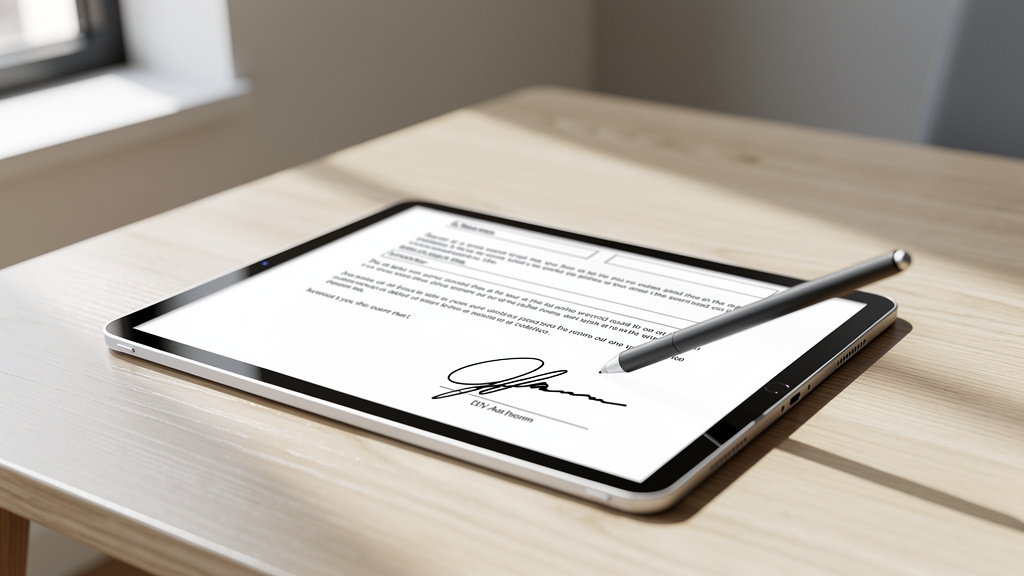
Vous avez reçu un contrat par email et vous devez le retourner signé dans l'heure ? Pas besoin d'imprimante. Insérer une signature dans un PDF se fait aujourd'hui en quelques clics, depuis n'importe quel appareil, sans débourser un centime. Le format PDF (Portable Document Format), développé à l'origine par Adobe, s'est imposé comme le standard universel pour l'échange de documents officiels. Et la bonne nouvelle, c'est que les outils pour le signer se sont multipliés. Que vous soyez sur Windows, Mac, iPhone ou Android, il existe une solution adaptée à votre situation. Voici sept méthodes concrètes, testées et accessibles gratuitement, pour apposer votre signature sur un PDF sans prise de tête.
Pourquoi insérer une signature dans un PDF ?
La signature électronique n'est pas un simple gadget numérique. C'est une méthode d'authentification reconnue juridiquement dans de nombreux pays, notamment en Europe depuis l'entrée en vigueur du règlement eIDAS en 2016. Ce cadre réglementaire a standardisé les signatures numériques au sein de l'Union européenne, leur conférant la même valeur légale qu'une signature manuscrite dans de nombreux contextes contractuels.
Signer un PDF directement évite l'impression, la signature à la main, le scan et le renvoi par email — un processus qui peut prendre des heures et génère des fichiers de mauvaise qualité. La signature numérique supprime ces frictions. Elle préserve aussi l'intégrité du document : une fois signé, le fichier ne peut plus être modifié sans que cela soit détecté.
Les usages sont larges. Les contrats de travail, les bons de commande, les devis, les actes notariés simples, les formulaires administratifs : tous peuvent désormais être traités sans manipulation physique du papier. Les entreprises y gagnent en rapidité, les particuliers en commodité.
Un autre avantage souvent négligé : la traçabilité. Les outils de signature électronique enregistrent l'heure, la date et parfois l'adresse IP du signataire. En cas de litige, ces métadonnées constituent une preuve solide. C'est une dimension que la signature manuscrite ne peut tout simplement pas offrir.
Les 7 méthodes gratuites pour signer votre PDF
Il n'existe pas une seule bonne façon de procéder. Le choix dépend de votre système d'exploitation, de la fréquence à laquelle vous signez des documents et du niveau de sécurité requis. Voici un panorama complet des solutions disponibles sans frais.
1. Adobe Acrobat Reader (gratuit) — Le lecteur PDF le plus répandu intègre une fonction de signature. Ouvrez votre fichier, cliquez sur « Remplir et signer », puis dessinez ou importez votre signature. Simple, fiable, disponible sur Windows et Mac.
2. Smallpdf — Cet outil en ligne permet de signer un PDF directement depuis le navigateur, sans installation. Rendez-vous sur smallpdf.com/fr/sign-pdf, importez votre document, dessinez votre signature et téléchargez le fichier signé. La version gratuite limite le nombre de traitements quotidiens.
3. Aperçu sur Mac — L'application native d'Apple intègre une fonction de signature méconnue. Ouvrez le PDF dans Aperçu, cliquez sur l'icône de balisage, puis sur l'icône de signature. Vous pouvez créer une signature via la webcam ou le trackpad. Zéro installation, zéro coût.
4. DocuSign (version gratuite) — DocuSign propose un plan gratuit limité à quelques documents par mois. Idéal pour un usage occasionnel. La plateforme est reconnue mondialement et ses signatures ont une valeur légale dans plus de 180 pays.
5. HelloSign — Aujourd'hui intégré à Dropbox Sign, cet outil offre trois documents gratuits par mois. L'interface est intuitive et le résultat professionnel.
6. PDF24 — Moins connu, mais très complet. Cet outil en ligne et disponible en version bureau sur Windows permet de signer des PDF sans limite sur sa version gratuite. Aucun compte requis.
7. Foxit PDF Reader — Foxit propose une alternative sérieuse à Adobe Reader, avec des fonctionnalités de signature intégrées dans sa version gratuite. Disponible sur Windows, Mac et Linux.
Utiliser un outil en ligne : ce qu'il faut savoir avant
Les outils en ligne séduisent par leur simplicité. Aucune installation, aucune mise à jour à gérer, accessible depuis n'importe quel navigateur. Smallpdf, ILovePDF ou PDF2Go permettent de signer un document en moins de deux minutes. Pour un usage ponctuel, c'est souvent la solution la plus rapide.
La question de la confidentialité des données mérite attention. Lorsque vous uploadez un document sur un service en ligne, ce fichier transite par des serveurs tiers. Pour des contrats personnels ou des documents contenant des informations sensibles, vérifiez systématiquement la politique de confidentialité du service utilisé. Les plateformes sérieuses précisent que les fichiers sont supprimés après un délai court (souvent une heure).
Voici les étapes générales pour signer un PDF via un outil en ligne :
- Accédez au site de l'outil choisi (Smallpdf, PDF24, ILovePDF, etc.)
- Importez votre fichier PDF depuis votre ordinateur, votre cloud ou par glisser-déposer
- Sélectionnez l'option « Signer » ou « Ajouter une signature »
- Dessinez votre signature à la souris, uploadez une image de votre signature ou tapez votre nom
- Positionnez la signature à l'endroit souhaité sur le document
- Téléchargez le fichier signé sur votre appareil
Les versions gratuites imposent souvent des limites : nombre de documents par jour, taille maximale des fichiers, ou filigrane sur le document final. Ces contraintes varient d'un service à l'autre et peuvent évoluer dans le temps. Vérifiez les conditions actuelles directement sur chaque plateforme avant de vous lancer.
Applications de bureau : plus de contrôle, plus de sécurité
Les logiciels installés sur votre machine offrent un avantage majeur : vos documents ne quittent jamais votre ordinateur. Pour des fichiers confidentiels, cette approche est nettement préférable aux outils en ligne.
Adobe Acrobat Reader DC reste la référence. Sa fonction « Remplir et signer » permet de créer une signature manuscrite (via la souris ou un écran tactile), de la sauvegarder pour un usage ultérieur et de l'appliquer en quelques secondes. La version gratuite couvre largement les besoins d'un particulier ou d'un indépendant.
Foxit PDF Reader est une alternative plus légère. Son interface est moins encombrée qu'Adobe, et ses performances sur les machines moins récentes sont meilleures. La gestion des signatures y est fluide, avec la possibilité d'importer une image de signature existante au format PNG (fond transparent recommandé).
Sur Mac, l'application Aperçu gère nativement les signatures avec une précision remarquable via la webcam. Vous signez sur une feuille blanche, la tenez face à la caméra, et le logiciel capture automatiquement le contour de votre signature. Le résultat est propre et réutilisable à volonté.
Sous Linux, les utilisateurs peuvent se tourner vers LibreOffice Draw pour insérer une image de signature dans un PDF, ou utiliser des outils en ligne de commande comme pdftk pour des opérations plus avancées. Les options sont moins intuitives, mais elles existent.
Bonnes pratiques pour une signature numérique fiable
Signer un PDF rapidement, c'est bien. Le faire de manière sécurisée, c'est mieux. Quelques réflexes simples font toute la différence entre une signature valide et une signature contestable.
Privilégiez les signatures certifiées pour les documents à forte valeur juridique. Une signature certifiée intègre un certificat numérique qui lie cryptographiquement votre identité au document. Adobe Sign et DocuSign proposent ce niveau de sécurité, même sur leurs plans d'entrée de gamme. Pour un simple bon de commande entre particuliers, une signature dessinée suffit. Pour un contrat commercial, la certification apporte une garantie supplémentaire.
Conservez toujours une copie du document signé dans un espace de stockage sécurisé. Un cloud chiffré (Google Drive, OneDrive, ou mieux, un stockage personnel chiffré) protège vos documents contre la perte et les accès non autorisés.
Ne réutilisez pas une image de signature sur des documents non sollicités. Si vous stockez votre signature sous forme d'image PNG, protégez ce fichier. Une signature extraite d'un document peut théoriquement être réutilisée frauduleusement sur un autre PDF.
Vérifiez que le document que vous signez est bien celui qu'on vous a présenté. Avant d'apposer votre signature, lisez l'intégralité du fichier PDF. Des modifications peuvent avoir été introduites entre la version que vous avez négociée et celle qu'on vous soumet à la signature. Les outils de comparaison de PDF, disponibles notamment dans Adobe Acrobat Pro ou via des services en ligne, permettent de détecter tout changement entre deux versions d'un même document.
Signer un PDF n'a jamais été aussi accessible. Choisissez l'outil qui correspond à votre usage réel : ponctuel ou régulier, confidentiel ou non, sur mobile ou sur ordinateur. La bonne méthode est celle que vous utiliserez vraiment, sans friction, au moment où vous en avez besoin.